
Appearance
分光光度计
网盘分享有i1profiler 3.8.5的学习版,以及一些ICC。校色文件使用方法;
扫描仪校色打印机-无色卡演示流程 ;色卡是校色扫描仪,没有色卡也可以测试用扫描仪校色打印机。扫描仪校色打印机主要短板是灰阶不够中性,暗调有差距。先测试看看,如果扫描仪色准不是最理想,我冲印了DIY银盐色卡在售,鱼同名“不晓自在”。
色差仪校色打印机的理论演示,一次扫一个色块效率偏低。彩谱CR30据网友“淡.”介绍,可能300就能买到。其拆机显示,感光传感器和AS7341长得一模一样,不过丝印“AH BL6”,该传感器有8个可见光通道。该设备可以导出400~700nm,10nm间隔应有31个通道,我推测可能是计算得到。理论上应该至少比扫描仪强。不清楚彩谱CR20是否也是类似的传感器。
爱色丽i1 pro系列设备物理分光间隔约3.5nm,输出数据10nm间隔,据argyllCMS介绍,SDK可输出3.5nm高分辨率数据,但精度不是最理想。换言之,31个通道的光电二级管色差仪,其精度可能还是一样有差距。爱色丽i1 pro系列设备近似于分光光栅分光后投射在CCD上。
打印太暗
校色目的是屏幕显示与打印相近,其预设显示器亮度100cd,印刷稿照度2000lux。如果诉求是打印稿太黯,打印前请人为拉高亮度。参考
大部分显示器亮度,尤其是手机屏幕亮度远大于100cd,理论上标称HDR400的显示器,显示器设置亮度应调到20左右。大部分台灯通常500lux照度。
icc是描述不是校准
icc是Profile描述,而不是Calibration校准。
icc是描述某个设备,输入某个RGB值或CMYK值,实际输出的xyz或lab值。对色准的提升也是通过修改RGB值或CMYK值实现,并不能校准设备本身,所以一定程度上会损失色阶。最重要的作用是描述设备的色彩空间,让两个色彩空间有较大差异的设备通过色貌模型找到最接近的颜色表达。
既icc只能在一个圈内提升色准,而校准可以放大这个圈,并改良这个圈,让icc事半功倍。
打印机的校准需要CMYK线性化,显示器的校准主要靠厂家,校色显示器之前通过显示器设置面板修改RGB通道调整白点色温一定程度上也算校准。
如果设备本身就一塌糊涂,比如换用兼容墨水不匹配打印机喷墨程序,或者显示器本身色准就很差,靠icc来亡羊补牢,往往事倍功半。
爱色丽软硬件简介
爱色丽零售产品三种硬件:
- 色度计Calibrite Display 123/PRO HL /PLUS HL,1k~2k¥,只能校显示器。
- 入门级光度计Calibrite ColorChecker Studio,3k~4k¥
- 工业级光度计i1 Pro 3,10k+¥
Calibrite ColorChecker Studio,之前的马甲分别是i1 studio、彩猴ColorMunki Photo。LED光源,就是只有M2(没有UV光排除荧光增白剂)测量模式。购物平台搜“i1 stuidio”比较容易搜到,后文有详细介绍。
叫i1的官方软件是i1 profiler。叫Calibrite的官方软件是Calibrite PROFILER。
Calibrite PROFILER的界面相对更友好,更傻瓜化。i1 profiler自定义参数相对多一点,可以自定义色块数。
Calibrite PROFILER相对之前的阉割版软件主要提升是校色显示器的色块数限制放宽到461个。
i1 Pro3的basic,photo,publish版本的硬件都是一样的,只限制i1 profiler软件的功能,不限制第三方软件的功能。生成色靶、测量等步骤,basic版本都是不限制的,只限制最后生成icc。
basic版本一样可以用正版i1 profiler生成色靶并测量,只是不让生成icc。测量色值可以导出,用其他软件生成也可以。不过用学习版就行了,文首网盘有。
i1 Pro3相对Pro2的主要提升在改用LED光源,寿命更长,同时速度更快。一次扫描同时获得M0、M1、M2数据,Pro2都支持但一次扫描只能获得其中一种数据。这样不用纠结选M1还是M2,都测试看看效果即可。
i1 Pro3的测量条件符合ISO 13655:2017,M1明确规定了光谱与UV含量,对算法预测修正荧光响应有严格限值。M2对可见光与UV光边界做了明确约束,也不允许用算法进行荧光响应的补偿修正。如果测量数据要同他人交互,则最好选择测量条件符合ISO 13655:2017以后的设备。
校色显示器色度计信噪比更高
如果只需要校色显示器,更便宜的色度计效果反而更好,光度计的信噪比不如色度计,特别是暗部因为有暗电流的原因。色度计和光度计本质上都是光敏二级管,色度计配合类似于RGB的滤色片,而光度计则通过光栅在380nm~730nm分光。
前提是获取准确的显示器背光光谱数据(色度计无法测量背光光谱),再用色度计校色显示器。常见面板可以看看DisplayCAL的CCSS校正数据库。
CCSS与CCMX的区别在于CCSS单纯是显示器背光光谱,而CCMX在CCSS的基础上,会用饱和色的光度计读数,针对色度计的读数生成转换矩阵,通常不具有通用性。
爱色丽最新一代色度计没有被开源软件支持,只能用爱色丽内置的通用显示器背光光谱,或斥巨资买适配爱色丽Display产品的“专业显示器”。
必须获取准确的显示器背光光谱数据
在色彩管理中,目前人类测量“最细”的是光谱,通过CIE观察者曲线编码成XYZ刺激值,或计算转换成Lab值,RGB值通常为了简化编码,就是圈定了一个XYZ刺激值范围。
而icc的profile描述既描述特定设备输入某RGB值对应的XYZ或Lab刺激值。
而色度计测量的是其滤色片下的“XYZ”相对刺激值,由于滤色片的光线响应同CIE观察者曲线有差异,所以需要通过显示器背光光谱计算CCSS将“XYZ”相对刺激值转换为CIE观察者曲线下的绝对XYZ刺激值。
爱色丽软件内置的通用显示器背光光谱往往未必匹配实际显示器。
由于i1 pro3设备相对JETI设备的精度不够高,对LED这种激发荧光粉产生白光的设备,对发光处的峰值窄带精度不够。OLED,量子点背光,则影响较小。因此对于LED设备,使用CCMX反而会叠加光度计的偏差。
不需要为了获取显示器背光光谱数据而购买爱色丽i1系列光度计,其精度不如JETI 1511,1211,2501以及柯尼卡美能达等设备。i1 pro3生成的光谱SPD相对JETI设备的平均ΔE约在0.6左右,最大ΔE约在1.5左右。
但是i1 pro2,贴牌efi es2000之类的分光光度计确实便宜很多。对于测量光谱而言,其老化对色准的影响是相对比较有限的。
色度计详解
Calibrite Display Pro HL支持3000nit亮度,Plus支持10000nit亮度和HDR。
从理论上分析,如果是追求色准的场景,反而是支持的最大亮度越小的设备更可靠,因为提升兼容的最大亮度往往通过增益电路实现,反而降低低亮度的信噪比。兼容的亮度最低的SL可能更值得购买,不过没意义,SL停产不卖了。
软件
色度计老的Display plus和pro可以用i1 profiler,新的有SL、HL后缀的只能用Calibrite PROFILER,而且暂时还不能用开源软件DisplayCal。友商的Spyder X2、Spyder & SpyderPro (2024) 倒是可以用开源软件DisplayCal。不过友商的名声不好。
滤色片老化顾虑
老产品用的是gelatin filters,2年内就会老化。ColorChecker Display用的是dichroic filters,稳定性要比老产品好得多。爱色丽的枪手号称能保证10年以上寿命。
DISPLAY 123据爱色丽客服介绍用的也是dichroic filters,寿命不成问题。
Display 123用官方软件限制只能D65,gamma2.2,118个色块。Pro HL、Plus HL最多461个色块。都用不了开源软件,艺卓ColorNavigator也不支持Display 123。
Display 123只适合sRGB显示器或显示器有sRGB出厂校色报告,并启用sRGB模式使用。
对显示设备的校色,最优选是不要通过icc调整伽马与白点,通过显示器设置面板调整伽马与白点。开始校色之前的校准步骤既参考色度计读数来调整显示器面板设置。
datacolor的校色蜘蛛从Spyder X开始就宣称用了“a lens based approach”,寿命应该是明显提升的。Spyder X2和2024 Spyder和Spyder Pro 2024应该都是X2的马甲,都宣称用了“a lens based approach”。包括New Spyder,SpyderExpress2024看起来都长的一样,可能就是兼容不同的最大亮度以及官方软件的限制不同。
不必为了校色而校色
色域不是问题,色阶、色准、不易出错才是关键。如果需要同他人交互,无疑各方都保持sRGB是最稳妥的选择。
正如前文所述,icc是描述而不是校准。如果搭配如明基PMU、艺卓ColorNavigator等这类厂家配套软件,一般也不会测量一堆色块完整校色,只会测量二三十个关键色块,简单生成一个校色矩阵,既只锚定关键色块,因为显示器本身的响应曲线就很好。
而目前市场上很多零售普通显示器都开始提供sRGB模式与sRGB出厂校色报告,其sRGB模式下,往往色准就非常不错。在我看来,校色的必要性很低。目前的显示器面板基本上覆盖100%sRGB非常轻松。
既追求色准的场景下,我会认为色度计只能锦上添花,很难雪中送碳,既买一台靠谱的显示器更现实。DELL、AOC(马甲飞利浦、优派)、宏碁Acer无疑是同靠谱二字是不沾边的。
一年评测一两百台显示器的显示器评测大师毅种循环所撰写的文章《别买也别租校色仪了,它们只会让显示器更偏色!》介绍了为什么追求色准反而没必要用民用级设备校色。其推荐追求色准,依赖厂家的天价专业设备与实验室是目前最切实可行的。无疑艺卓、NEC无愧于专业二字,明基应该说算是一个挑战者。据大师毅种循环介绍,零售显示器中小米、海信、华为、ROG的重点型号,LG、三星的中高端型号,厂家还是对色准有追求的。
“色度计依赖标准光谱,但显示器的光谱不同于标准光谱,所以色度计测出来的数值是有偏差的。”
借助开源软件+网上有对应模组背光光谱的设备无疑是追求性价比的方案中相对比较可行的方案。
从厂家的动向在不断推高兼容的最大亮度也可见一斑,既目前色度计更多的是瞄准HDR设备,而不是追求色准的场景。
在广色域、HDR场景下,可能还需要icc来提高色准,或通过3D Lut来改善对HDR内容的适配。HDR内容在映射转换时最好有3D lut描述输出设备的色彩空间。
这种场景下,大部分用户应该大都采用厂家的一揽子服务,应该说看厂家的支持了。Calibrite PROFILER软件应该说只能应付广色域,HDR场景感觉可能还要更新。
折腾可能可以考虑爱色丽老产品库存或友商蜘蛛配合开源软件displayCAL,等HL系列设备被ArgyllCMS支持再看看情况。
CC studio是LED光源
爱色丽官方标注: cc studio是holographic diffraction grating with diode array, i1 pro3 是holographic diffraction grating with 128-pixel diode array。
CC studio系列可以自己买一块聚四氟乙烯白板。
根据官方信息可知主要区别是不同机器的测量ΔE,i1 pro3是平均0.3最大0.8,studio则是0.6,1.5。studio只有M2(UV CUT)。
校色显示器,老软件CC studio只能扫描118个色块,Calibrite PROFILER放宽到461个色块。可以用DisplayCal软件,基于argyllCMS图形化显示器校色,自动流程照做就行,教程很多,还能生成3dlut供madvr或reshade等加载。
校色打印机,官方软件先打50个色块,扫描后再生成50个色块打印并测量,生成初步的icc文件,之后可以不断生成30色块再打印再优化。
参考后文搭配argyllCMS,可以放开色块限制。默认要15x13.6mm大小的色块,1张A4纸210个色块。老外3D打印了一个辅助测量尺,至少10.8x7.6mm大小的色块是没问题的,1张A4纸528个色块,我推测色块可能还能更小一点。stl文件转载于文首网盘的其他脚本文件夹下。据老外说配合argyllCMS表现很好。
CC studio疑似没有温度补偿,可能受到温升导入热噪声影响,色块多不一定好,少不一定坏。
校色显示器往往还需要预热显示器,该设备用于完整的显示器校色恐怕不会太理想,如果搭配明基PMU、艺卓ColorNavigator等这类软件,只扫描二三十个关键色块,可能还可以用。
如果用于校色打印机,原厂软件这样温吞的处理,我推测可能是为了避免热噪声的影响。
正如前文所述,icc是描述而不是校准。如果使用原装墨水,匹配原厂的喷墨程序,原装软件这样的处理应该可以说是完全够用的。本身线性匹配很好,锚定关键色描述色域范围用于色彩空间转换,色准就不错。
如果换了兼容墨水,恐怕只能配合argyllCMS,至少老外扫1000多个色块没说有什么区别。扫描过程中argyllCMS会多次要求重扫白块自检,不清楚重新自检能不能缓解温升导入的误差。
i1 pro系列的原装斑马尺上有类似于光栅的刻度标记,我推测可能起到了辅助定位的作用,而studio手动移动的影响可能相对大一些,不过后文介绍了列出色块测量值与期望值之间色差的方法,可以重扫拉跨色块。
i1 pro3 PLUS-M3偏振测量
i1 pro3没有M3偏振测量,色块默认8x7mm,改为7x7mm也能扫描。
i1 pro3 plus有M3测量,色块默认16x16mm。
通常光度计的光路设计是45°/0°。黑色是入射光,红色光线是漫反射,蓝色光线是镜面反射,在0度位置,既黑色圆球方向接收光线就可以避免镜面反射。前提是反射界面是平的。如果反射界面是凹凸不平的,就有可能会有镜面反射被射进光度计,而m3偏振镜对光源起偏,接收处也有偏振镜过滤镜面反射。
所谓镜面反射,最直观的表现就是光泽照片纸的反光。
barbieri介绍,M3主要适用于湿油墨预测干燥后的状态,以及涉及烫金,印刷有光泽的纹理表面(不规则表面),如纺织物,艺术纸,瓷砖等场景。
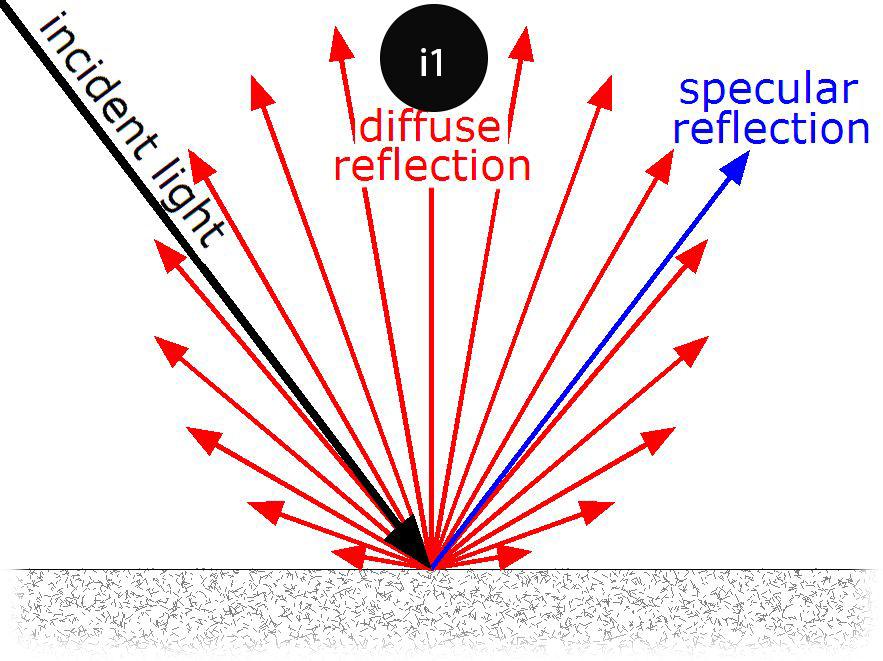
老外介绍M3测量模式可以让阴影部分变得更平滑,灰阶更中性,他现在只用M3测量。甚至在艺术纸上的表现都有很大改观,艺术纸有颗粒感,那就意味着有阴影,有高光,显微镜下观察就能看到强烈的反射光,而偏振光M3模式则可以避免这个反射光。
但是我在测试后认为,可能要酌情考虑。M3偏振测量完全过滤镜面反射,只保留漫反射,在相纸上暗部测量值会更暗。兼容颜料的黑位我主观感觉比原装黑墨差2阶色阶,但是M3测量的黑位是L4,原装墨水L2,我推测兼容颜料可能是树脂的原因导致人眼观感不够黑,碳黑颜料的黑位可能并不差。但是在艺术纸上,灰阶确实明显更中性,特别是改善灰阶莫名其妙的偏红。
M1、M2、M3该怎么选
据RED RIVER PAPER红河纸业介绍,大部分情况下按照FOGRA的推荐使用M1模式,例外情况是光泽纹理介质(glossy textured media)如缎面帆布(satin canvas)使用M3模式消除纹理表面的眩光。有些icc文件标注Graphic Design,使用M2模式扫描,确保在LED照明下的颜色更匹配,常见于绘图仪。
i1pro2理论够用但可能偏暖
有条件尽量买新机。
原厂换灯泡能重置光时,自然也能逆向出办法重置光时,光时可能就是写在EEPROM里的数据。19年前后早就停产的机器,厂家售后都停了,现在竟然还有用了100秒不到的机器在卖。
原装外壳放着自己就变得黏黏糊糊非常恶心,市面上卖的就没有外壳黏糊的。
i1 Pro1/2光源是氙气灯珠寿命太短,市面上流通的99%换过灯珠。
colortell杨军灯泡卖100一个,自称一样的2912K色温,近似标准A光源,自称相对原装灯泡测量值约0.5的平均ΔE76。友商灯泡十来块的都有,不清楚是不是一样的灯泡。
需要指出的是诸如红棕色等部分色相,即使ΔE小于1,但往往在人眼看起来却会有巨大差异,平均ΔE相当具有迷惑性。
原厂换灯泡会通过积分球、光通量计、标定光源、BCRA II 12色砖等仪器更新固件内的标定。既M0、M1、M2等各种测量条件下的光谱反射率是通过对灯泡的标定与自检测量值计算得到。这样一个精密光学仪器,灯泡同标定都不匹配,其可靠性无疑要打个问号。
校色无疑是追求色准,显然应该尽量避免机器的缘故导入莫名其妙的误差。
但不可否认的是,这些产品确实便宜实惠一些,据并州一号介绍,这些旧的分光光度计色准变化很有限,因为别的器件都没有发生变化,主要变化的只是光源老化后的亮度衰减,但是机器会扫白块自检能确定光源亮度。
色彩管理并非精密科学。颜色的感觉,更多的是主观上的感觉,差不多过得去。客观来说,在不少人的实践中,应该说i1 pro2也够用。
相对i1 Pro尽量买i1 Pro2,贴牌EFI es2000,有温度传感器进行温度补偿,光电二极管的温漂往往可能在暗部导入较大误差。
据并州一号介绍,i1 pro2底部标签EO2-XR-ULZW,EFI ES2000底部标签EO2-EFI-ULZW,市面上有一种冒充2代的EO2-XR-UF,镜头盖有丝印UVcut filter(m2)。缺少斑马尺传感器,缺少自动波长校准,缺少UV光源,缺少环境光测量,缺少绿灯,实质就是一代的主板光源。
这些老机器可能由于东一点误差,西一点误差,有网友反馈做出来校色文件可能出现整体偏红,或整体发黄的情况。由于色彩管理是数学模拟主观感知,既根本还是主观感觉,往往这类偏色可以通过编辑icc来改善,不过整体绝对色准可能是下降的。
RIP软件(GMG、CGS等)或colorlogic的产品可以针对性的进行迭代优化,如果能通过迭代优化改善效果则基本不影响其他色相的色准。
有网友认为原厂灯泡也有整体偏暖的规律性现象,无论是重做还是用RIP软件迭代优化一般不会改善。推测可能是因为氙气灯珠是暖光源,相对LED光源的机器,受到了同色异谱的影响,尤其是如红棕色等部分色相,尽管仪器间测量ΔE小于1,但在人眼看起来差异却特别大。
斑马尺
买单机要注意,还得配个斑马尺,不然连续扫描不好弄。白板有没有倒无所谓,自己买一块四氟乙烯白板就行。
斑马尺,i1 pro2/3长333mm,PLUS长591mm,最大扫描长度260/515mm。
i1pro2也可以校色透射
i1 Pro2搭配观片台,使用argyllCMS软件chartread命令读取色块时只需要添加-t指令就可以模拟透射模式测量。
其他产品
柯美FD-9,这个设备像馈纸扫描仪一样进纸自动读取。但是这个设备好像没有第三方维修服务,不像爱色丽i1 isis至少提供维修的不少。
可惜柯美关停myiro部门了,柯美仪器的实力应该是不俗的,显示器厂家调色的高分辨率光度计通常就是用柯美仪器。
蜘蛛SPYDER
应该说datacolor的产品用在校色打印机上名声很臭,早期产品校色显示器名声也不怎么样。
色度计从X系列之后应该也用上干涉滤光膜了,寿命应该过得去。
打印蜘蛛套装,Spyder Print Studio套装我见过最低的时候2000块,色度计加光度计套装。
打印蜘蛛Spyder Print据老外研究,主要短板在扫描稳定性欠佳,最好一次扫一个色块,如果连续扫描一行色块,之后必须验证色块色差,重扫出错的色块,连续扫描100%有张冠李戴的色块。官方软件生成的icc也是完全不同于友商的做法,要用饱和度意图。
不过在排除错误的扫描后,导出扫描的色值,用其他软件生成的icc则表现正常。既该设备只是细节上有“异味”。 老外的研究在2022年前后,不清楚现在卖的Spyder Print是不是有所改进。
如果有兴趣,用该设备测量的色值导出后发给我,弄一个验证色块色差的脚本,以及转换适配用爱色丽或开源软件生成icc。
爱普生SD-10,有经销商报价3000多块,能3000多块买到性价比是还可以的。尤其是在测试样张中加几个关键的验证色块,用SD-10离线验证会很方便。
主要缺点是说明书显示连续读取的色块要15x30mm,太大。理论上模仿ccstudio的3d打印的扫描尺有改造空间,不过由于没有软件直接支持类似功能,所以恐怕需要对测量得到的数据进行人工转换。由于没有开源软件支持其扫描功能,只能用自带软件来处理,即使3D打印辅助尺最小恐怕也要30x7mm大小的色块。
该设备优选恐怕是利用开源机械手开发点测,可能可以干更小的色块。
官方规格书中显示该设备的不同机器的测量ΔE,平均0.4,最大1.0。支持M0,M1,M2。从参数来看,相对i1 pro3性能差一点,但便宜很多。
好像只有爱普生的软件支持,Epson Edge Print PRO(大幅面),Epson color base2(P708~P5380)。从视频来看,Epson color base2软件是进行CMYK线性化。
理论上可以参考文首介绍的,国产色度计的理论演示来实现校色,但感觉效率太低。
tips
看图软件背景色
PS等软件画布以外的背景色尽量设置为浅灰或中灰,打印稿边距是白色,背景色设置为黑色易导致感觉上的误差。
RGB校色损失色阶换色准
正如前文所介绍的,icc是描述而不是校准。RGB校色只能改变输出给打印机的RGB值,将RGB值转换为实际的喷墨墨点由喷墨程序进行。
RGB校色可能出现CMY混合的黑色比K墨水更黑,或特定光源,角度下插值获得的颜色更容易有潜在同色异谱误差的可能性。
兼容墨水不做线性化无法解决的短板
4~6色机通常Lab的L20以上的灰阶没有黑色墨水参与,L20以下黑色墨水开始参与,RGB校色由于和喷墨量的转换是黑箱,导致其往往出现,原装墨水可能还比较连续,但是兼容墨水可能跳变的情况。
CMYK线性化是校准
CMYK线性化可以根据介质校准喷墨量,不损失色阶。
改装白墨烫画、改装UV打印机,使用DTG RIP、Acro RIP、PrintFab等软件,理论上他们支持的如L8058等机型,只接受ESC/P-R指令,应该只传输RGB编码,可能协议可以传输CMYK,只是爱普生驱动不传,这些软件强行传了CMYK。
这些软件同爱普生驱动存在显著差距,明显颗粒感强很多。可能只适用于这些改装用途,或打印CMYK文档,需要K通道只用K墨水。抛开这点不谈,应该说这些软件勉强也可以算支持CMYK连续调驱动的线性化。参考文首视频的合集,我弄了用扫描仪进行改装机CMYK线性化的土办法。
正常要么厂家提供支持,要么需要打印机有PostScript驱动,如EFI,CGS,GMG,colorgate,ONYX等RIP软件支持的机型中,支持CMYK半色调的机型,可以传递CMYK墨点的矢量数据。
- P708,P908,P5380机型可尝试Epson Color Base2。
- 爱普生大幅面可尝试Epson Edge Print PRO。
- 佳能机型好像要RIP软件。
在RIP软件中,打印机原厂驱动既RGB contone driver,RGB连续调驱动。
CMYK又区分为halftone driver和contone driver,此处半色调和连续调指的是输出给打印机的数据,同打印机实际输出无关。
连续调既RGB连续调驱动的编码变成了CMYK编码,只做CMYK四个通道的线性化。浅色墨,专色墨的介入,抖动或扩散算法,依旧由原厂驱动处理,最大墨量限制视打印机驱动的设计间接实现。可以控制灰阶用彩墨还是用黑灰墨水。
半色调则一切都由RIP软件处理。
荧光增白剂
是校色的重要拦路虎。最糟糕的是其表现不稳定,不同光源会有不同的反射表现。而且可能曝晒1~2周就降解黄变,比不加增白剂的纸还黄得多,破坏色彩平衡。
加了荧光增白剂的纸张,通常m2截止UV光,纸白测量值相对人眼观感有些黄。而M1启用UV光,纸白测量值会显得比人眼观感更蓝。对荧光增白剂,仪器暂时还不能处理的尽善尽美。
i1 profiler 可通过中性灰滑块来调整蓝黄上的取向,argyllCMS可以通过生成校色文件时加载不同荧光含量的参考光源,来间接实现黄蓝上的取向调整。
i1 profiler 提供的荧光补偿流程,通过色卡比对来确认使用者的主观感受进而计算补偿。实质是讨好使用者的特定光源下的主观感受。
对m0~m2的使用有两种说法:
1、线性化用M2,用M1生成profile,再主观调整。
2、都用同一个,M2也好,M1也罢,都行。
i1profiler扫描argyllCMS生成
根据红河纸业的介绍,其提供的icc是使用i1 profiler软件生成、扫描色靶后导出,用ArgyllCMS生成ICC。ArgyllCMS的感知意图模型应该是CIECAM02。
网盘的2-其他脚本下分享了i1保存为i1 CGATS.txt色值文件验证色块色差的脚本,双击运行就行。以及用argyllCMS生成icc的脚本。
利用命令行,i1 profiler扫描值保存为.txt光谱,转换为argyllCMS软件兼容的.ti3文件:
D:\Argyll\bin\txt2ti3.exe i1.txt l805
argyllCMS软件准备
1、下载argyll软件,win版本 ; 其他系统请在其官网下滑到downloads
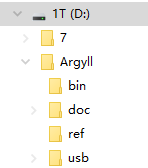
本例假设解压到D盘,重命名为Argyll,目录如下:
 编辑
编辑
2、添加path,可选。本文演示不添加,可跳过。
添加path后:直接输入scanin等指令就能调用argyll软件。
不添加path,需要完整路径运行,既:
D:\Argyll\bin\scanin

Scanin, Version 2.3.1d
Author: Graeme W. Gill, licensed under the AGPL Version 3
…………
3、准备工作目录,本例为D:\打印机icc。
在D:\打印机icc,按住shift空白处按右键-在终端中打开,或powershell或cmd。
安装argyll驱动
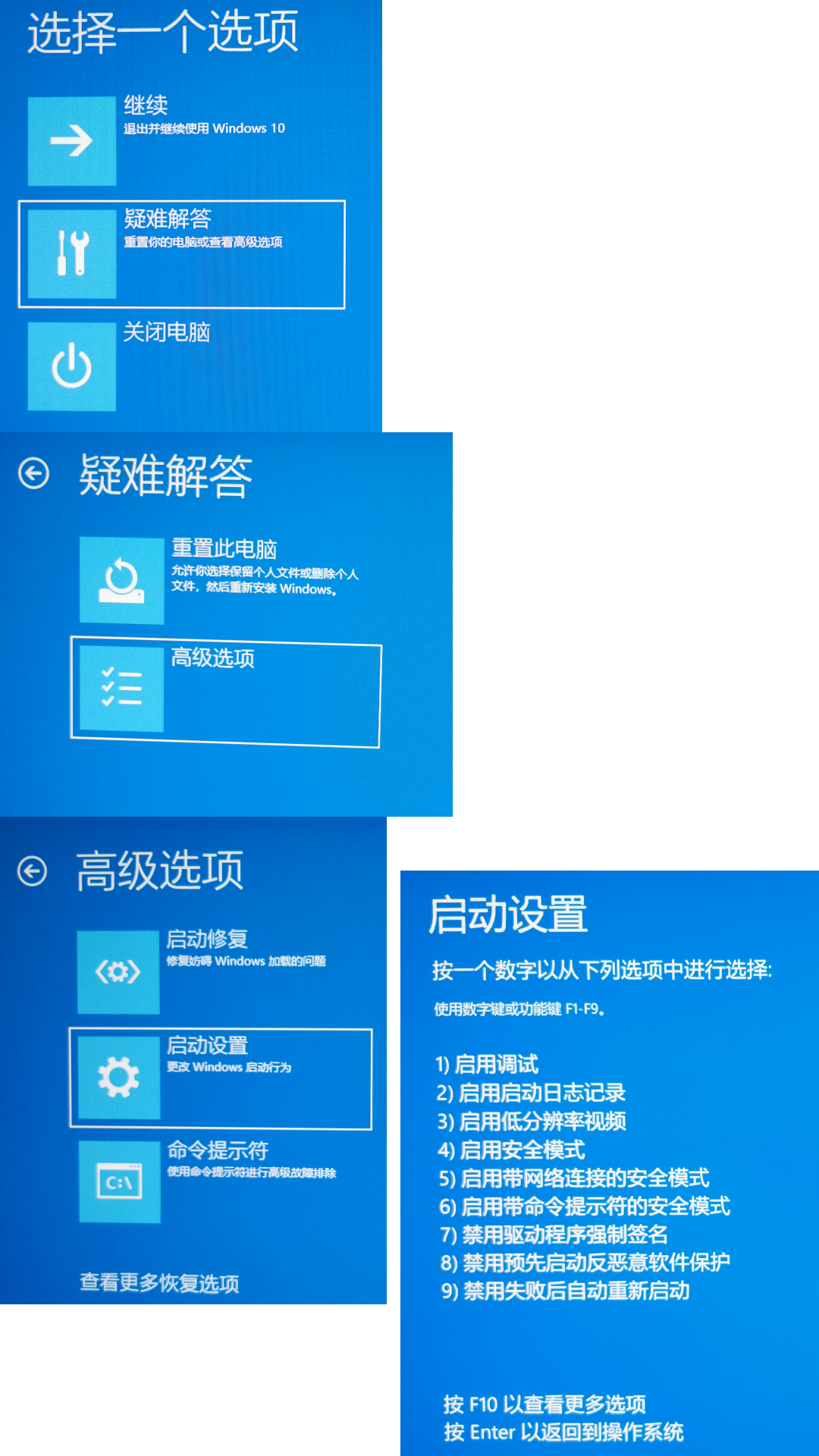
由于argyll驱动没有经过数字签名,通常默认是不让安装的,按win+q搜索“高级启动”,按下立即重新启动。
之后按7-禁用驱动程序强制签名。
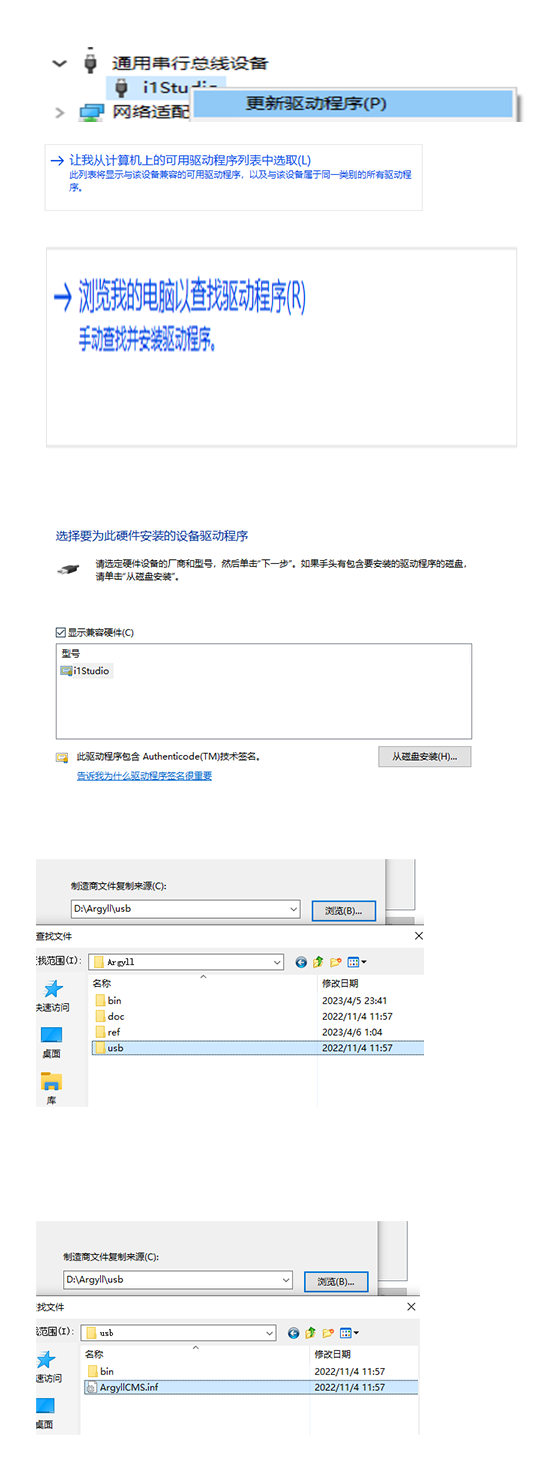
win+q搜索设备管理器,打开设备管理器后在通用串行总线设备中找到i1studio,右键更新驱动程序,让我从计算机上的可用程序列表中选取,浏览我的电脑以查找驱动程序,从磁盘安装,定位到D:\Argyll\usb,打开ArgyllCMS.inf。安装Argyll驱动后,在设备管理器中出现在顶端。
argyllCMS校色打印机
1.1 生成彩色色靶
染料最好色靶少一点,会有晕染,色不稳定,色靶多了反而可能有偏差。
#色块数可自行修改。-e指白块,-B黑块,-g灰块,-f色块总数。
#指定白块黑块数量没什么意义。
#大部分情况下,一张A4色靶效果其实就不错。
D:\Argyll\bin\targen.exe -v -d 2 -c "xxx.icc" -G -g 8 -f 210 l805
#-c xxx.icc为参考icc,如果用原厂墨水,可以考虑用驱动附赠icc作为参考icc,生成的色块更有针对性。
#如果没有参考icc可用,删掉-c xxx.icc就行。 没有也无所谓的。

#2张A4:
D:\Argyll\bin\targen.exe -v -d 2 -G -g 16 -f 420 l805

#4张A4,之后再加色块,平均色差就几乎没有提升了。
D:\Argyll\bin\targen.exe -v -d 2 -G -g 64 -f 840 l805

#5张A4
D:\Argyll\bin\targen.exe -v -d 2 -G -g 64 -f 1050 l805

#10张A4,一般没必要。更多色块由于边际效应几乎没提升。
D:\Argyll\bin\targen.exe -v -d 2 -G -g 128 -f 2100 l805
生成l805.ti1,包含色块定义:
D:\Argyll\bin\printtarg.exe -v -iCM -h -pA4 -t 300 l805
#-v 输出详细日志。
#-iCM 生成色靶针对彩猴,既i1studio。
#-h 缩小色块大小。按彩猴预设,不加-h是90色块一张A4,加了是210色块。
#不加-h色块高度约为机身宽度,加了三排色块约为机身宽度。
#-t 生成8位tif生成色靶文件,数字为文件dpi。大写-T则16位。不加生成PostScript文件。
#"l805"既上一步生成的ti1文件的文件名。
生成l805.ti2是色块色值,l805.tif既用于打印的色靶图片。
-p可以改为”-p223x297“的形式,1张A4打的下,可以打225个色块。
也可以缩小色靶,避免纸张末尾五分之四处打印质量下降。
默认x297时最后一个色块距离页面底部4cm不到,一般不必改小。
223x276,A4能打210个色块,距离页面底部约6cm。
223x261,195个色块,约7.5cm;223x246,180个色块,约9cm。
1.2 生成黑白色靶
黑白色靶和彩色色靶不相干,用于生成黑白打印的ICC。
有多级黑灰的机型,如爱普生P708等,如果用的是原装墨水,尽量用驱动中的高级黑白模式。往往灰阶更中性,而RGB的黑白校色往往事倍功半。
兼容墨水尽可能搭配RIP软件,实在没办法了才RGB校色黑白测试看看效果。
D:\Argyll\bin\targen.exe -v -d 0 -G -e 8 -B 8 -f 64 heibai
生成heibai.ti1,包含色块定义。
D:\Argyll\bin\printtarg.exe -v -iCM -t 300 -pA4 heibai
生成heibai.ti2是色块色值,heibai.tif既用于打印的色靶图片。黑白打印时,打印机驱动设置选灰度/黑白。
2.1 无色彩管理打印色靶
在打印色靶前,如果打印机从来没有做过打印头对齐校准,请先在打印机的驱动下的维护中做一次打印头对齐校准。
PhotoShop即使不指定ICC,默认视为工作空间的ICC。需要无色彩管理打印色靶可以使用:Adobe Color Printer Utility官方下载,网盘里有。
双击运行软件,打开要打印的tif,按第二个print按钮,打印机驱动选无色彩调整。
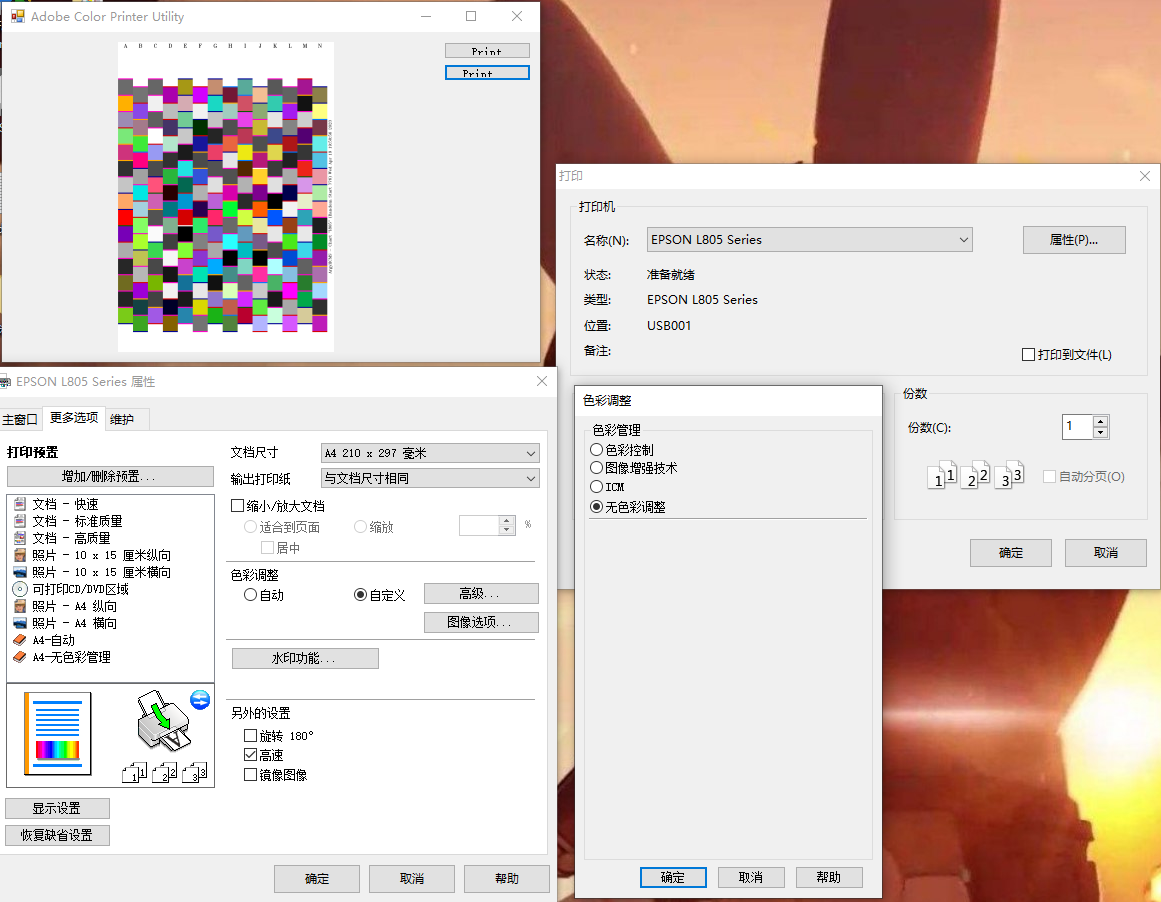
墨水,纸张,介质选择,特别是质量,驱动中浓度设置,使用校色icc打印时和打印色靶时要保持一致。会影响喷墨程序和喷墨量。
打印机测试图中的介质测试是用于驱动中打印介质选择的测试图,测试后挑选效果比较好的选项,同时也可以在驱动中对浓度进行调整并测试,以获得更好的效果。
2.2 PS软件打印色靶
通常生成的色靶图片都是没有内嵌ICC文件的,PS软件默认视为颜色设置的RGB工作空间。只需要指定为某个ICC,比如打印机驱动内置的校色文件,在打印色靶时,PS管理色彩,打印机配置文件选上一步指定的那个校色文件,PS软件就不会修改RGB值直接传递给打印机驱动。
3 扫描色靶
ccstudio最好买一块聚四氟乙烯白板,或者垫同款空白纸张,避免错误判断纸白,或因为透光产生误差。最好买白板,垫到不透光要垫很多张。
爱色丽推荐等待10分钟干燥是变化率拐点;我会放几张普通纸利用毛细作用加快挥发,静置隔夜后测量。
D:\Argyll\bin\chartread.exe -v -B l805
#-B 禁用双向扫描检测。
#扫描黑白色靶的命令一样
D:\Argyll\bin\chartread.exe -v -B heibai
输入命令后会输出硬件的基本信息,然后会提示要自检:
…………
Set instrument sensor to calibration position,
 and then hit any key to continue,
 or hit Esc or Q to abort:
i1studio按住黑色圆环是可以转的,转一档就是自检模式。然后按任意键就开始自检:
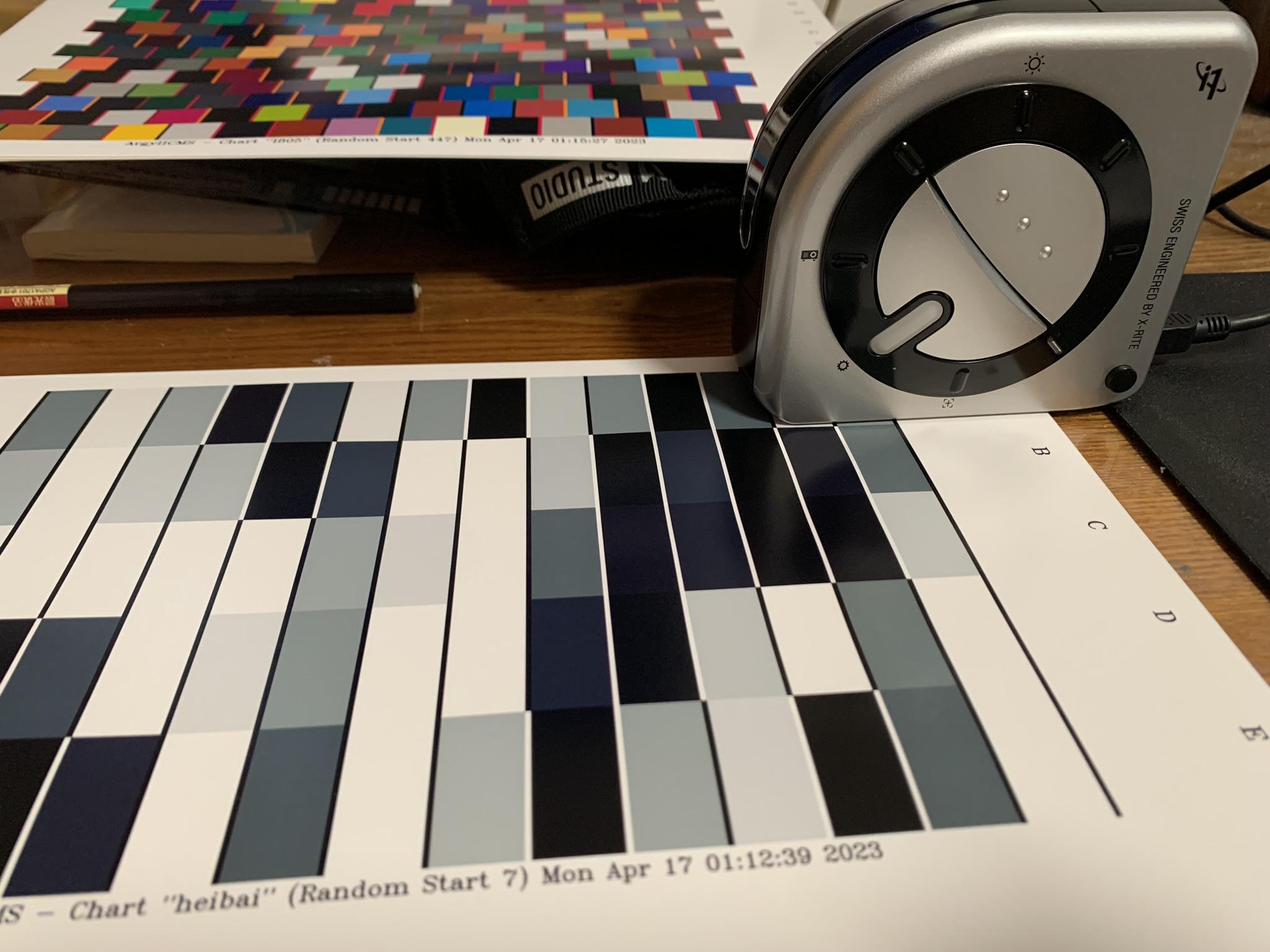
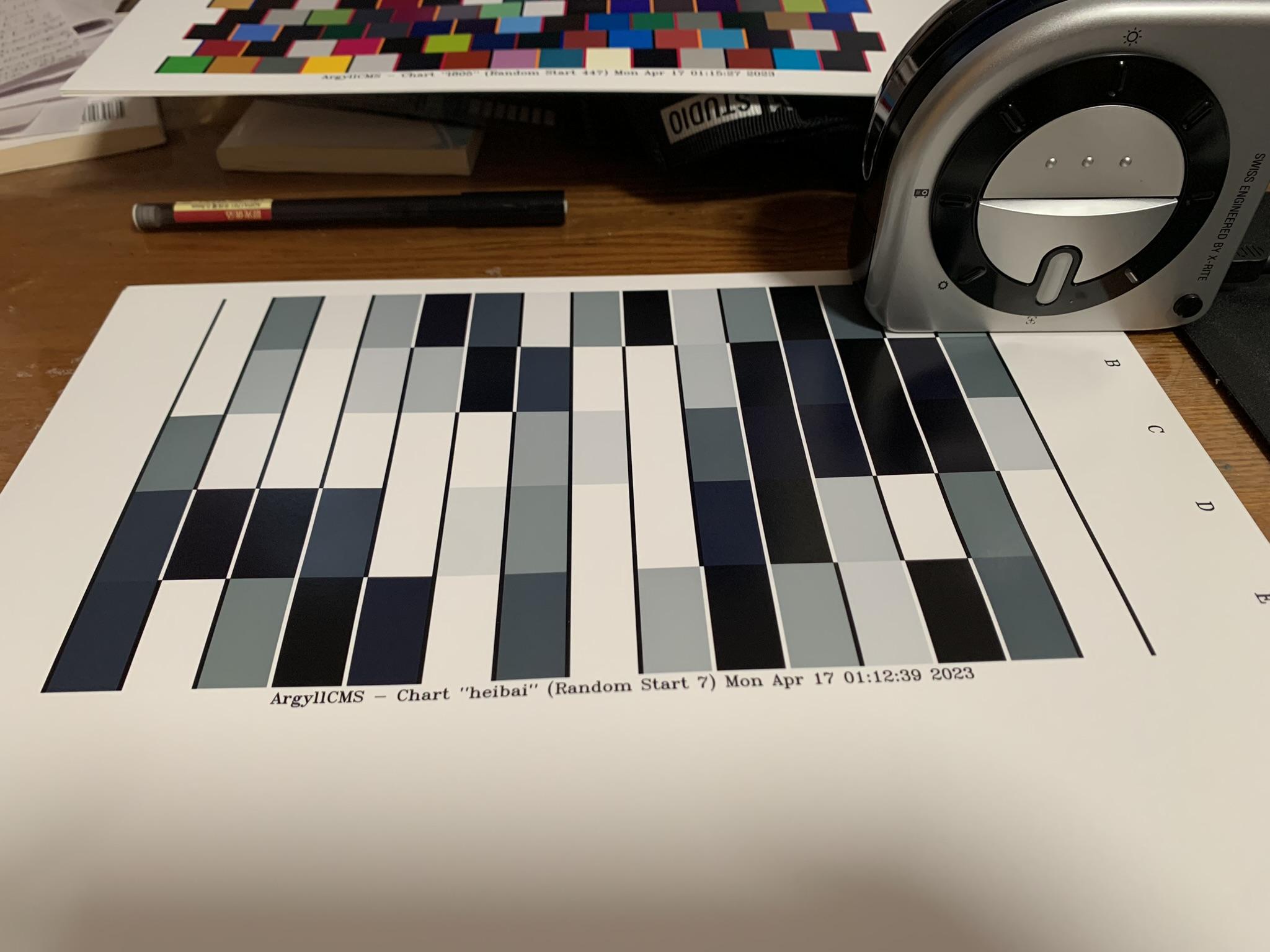
转回来就是测量档,完成自检后按住i1studio上的按钮,在第一行上拖过去就可以扫描了:
Calibration complete

Ready to read strip pass A
Press 'f' to move forward, 'b' to move back, 'n' for next unread,
 'd' when done, Esc or 'q' to quit without saving.
Trigger instrument switch or any other key to start:
扫完一行松开按钮。成功会滴一声,提示你可以准备扫下一行了:
 Strip read OK

Ready to read strip pass B
Press 'f' to move forward, 'b' to move back, 'n' for next unread,
 'd' when done, Esc or 'q' to quit without saving.
Trigger instrument switch or any other key to start:
然后就一行行扫直到扫完。直到出现(!! ALL ROWS READ !!),就可以按d保存退出了。
Ready to read strip pass E (!! ALL ROWS READ !!)
Press 'f' to move forward, 'b' to move back, 'n' for next unread,
 'd' when done, Esc or 'q' to quit without saving.
Trigger instrument switch or any other key to start:
中途如果出错会滴两声,大部分错误都是按下键盘上除了q,esc外的任意键之后重新扫那行。如果扫错行了,按回车是强制使用那行,所以如果软件判断扫错行了,按除了q,esc,回车以外的其他键就可以重扫。
如果按了回车,可以按f前进,b后退来切换准备扫描的行。
(Warning) Seem to have read strip pass E rather than D!
Hit Return to use it anyway, any other key to retry, Esc or 'q' to give up:
 Strip read OK (Strip read in reverse direction)
3.1 验证扫描
扫描后,迅速生成一个icc并验证色块:
D:\Argyll\bin\colprof -v -qm -r "2.0" -Zr -D "test" "L805"
#简单生成一个测试用校色文件
D:\Argyll\bin\profcheck -v2 -s -k L805.ti3 L805.icm > test.txt
#列出色块与预期值的ΔE,并按色差从大到小排序。并保存到test.txt文件。
#色差好几十,连续色块榜上有名,大概率整行有问题。
#-k使用CIEDE2000计算色差。
#-s按色差从大到小排序
D:\Argyll\bin\chartread.exe -r -p l805
#-p扫描单个色块
#-r读取l805.ti3文件中之前扫描过数据,而不是重新开始扫描。4 生成打印机校色文件
获得测量值后,网盘的2-其他脚本下有argyll转PM5脚本,解压后把argyll测量的.ti3文件拷到脚本目录下,双击脚本运行即可获得适配i1 profiler或PM5的色值文件,然后用i1 profiler或PM5软件打开色值文件即可生成。
脚本做的处理主要就是argyllCMS的测量文件中RGB是0~100,而PM5是0~255。
argyllCMS的感知意图模型是CIECAM02,倾向于完整保留阶调,观感上饱和度更低。而PM5的感知意图,整体饱和度更高。
#Argyll默认不自带AdobeRGB1998.icc,需要自己拷到D:\Argyll\ref。安装过Adobe系列软件
在C:\Windows\System32\spool\drivers\color有AdobeRGB1998.icc

D:\Argyll\bin\colprof -v -qh -r "1.0" -i D50 -o "2015_2" -S "D:\Argyll\ref\AdobeRGB1998.icc" -cmt -dpp -Zr -D "L805-dye-Ftongban-A" l805
#-o 2015_2 观察者改为CIE 2015 2度,默认1931_2。
#如果icc文件要通过别的软件修改,最好1931_2。
#理论上2015_2更准。
#-v 输出详细日志,-qh代表质量高。
#-i 修改看样光源。
#-r 1.0生成的曲线更平滑,0.5更侧重色准,但是可能产生色阶断层。
#-Zr代表默认相对比色意图。可改为-Zp默认感知意图。
#-S代表感知意图的源色域文件,Argyll默认不自带argb,需要自己拷。
#-cmt改为-cmb则感知意图输出的打印稿更暗,改为-cmd则感知意图输出的打印稿更亮。
#-D既生成icm文件在诸如PS等软件中显示的名称。
#"l805"既ti3文件的文件名。

#黑白;RGB也可以用该命令,不指定可感知源色域,计算量更小,生成的icc可感知意图就是相对比色的复制。
D:\Argyll\bin\colprof -v -qh -r "1.0" -Zr -D "L805-dye-Ftongban-bw" heibai- 感知意图要注意控制生成配置文件时指定的源色域和被打印图片一致。
- 可以考虑对打印稿统一提亮,因为G7标准的感知中性灰是Lab(59,0,-1)微微有点发蓝。PS调整-曲线图层,分别为RGB各曲线新建一个关键点,输入为Lab(50,0,0)的RGB值,输出为Lab(59,0,-1)的RGB值。如果是sRGB则输入为(128,128,128)输出为(141,142,144)。
感知与相对比色意图
网盘内colorthink软件打开生成的icc可以看有多少色数。
用什么意图简单来说,光泽纸、亚光纸这种校色ICC色数在5万色以上的,用相对比色+黑场补偿,可以不启用黑场补偿自己提亮暗调。粗面纸这种校色ICC色数在3~4万左右甚至更少的,用感知意图。
colortell《颜色匹配映射意图》;黑场补偿与相对比色提亮 ;
显示器是自发光,而印刷物是反射光,再加上颜色模型是对物理世界的数学模拟,无论是CCD,CMOS还是显示系统,墨水系统,对光线的响应与人眼不同,不可避免存在偏差。
两者间色域差距较大,转换意图在打印机输出的过程中本质上是取舍,不可能只有得没有舍。
感知意图的输出稿通常更亮,感觉上饱和度相对低一些,相对比色意图的输出稿观感上偏暗,或可能感觉过饱和。
理论上感知意图会保持亮度不变,色度在可达到的范围内按算法缩放映射,既试图保持一致的色彩间相对联系,这是人眼最敏感的部分,通常“远观”的观感与屏幕观感相近,但是如果与屏幕对局部AB对比,是能感知到色差的。黑点补偿对感知意图开启与否几乎没有影响。
理论上相对比色意图保持色度不变,调整亮度。如果不开启黑点补偿,则达不到的亮度就直接截止了,最明显的表现就是暗部死黑。开启黑点补偿后,会在能达到的亮度范围内缩放映射。
相对比色意图和屏幕色域重叠的颜色,同屏幕AB对比相近,而色域外的颜色相对屏幕往往感觉过饱和或发黯。
通常在打印照片时相对比色意图是必须搭配黑点补偿使用的,但是换用兼容颜料墨水后,往往同喷墨程序适配不好,尤其是灰阶,原装墨水CMY混合的黑和黑墨在喷墨程序控制下可能是连续的,但是兼容墨水往往存在阶跃。相对比色意图+黑点补偿可能表现不佳。
黑场补偿可以自行对图片进行处理来实现。
- PS 调整-色阶,修改中间的灰块,比如1.28左右,整体提亮,一般不考虑。
- cameraRAW滤镜,阴影+30,黑色+10,自己酌情调整。只提亮暗部。
D50与D65
现代显示器的测量白点色温通常在6300K~7000K左右,没有组多屏系统的情况下,通常避免调整白点防止色阶损失。
CIE建议除了印刷,D光源都用D65光源。如果用6500K左右色温的看样光源,纸的白点相对6500K左右色温的屏幕白点明显要更蓝。
需要在PS软件的校样功能中启用模拟纸张颜色,打印机配置文件参考光源D50的校样模拟的屏幕白点还是稍微有点黄,D65又显得太蓝。启用纸张颜色模拟后,校样观感明显同打印稿存在差异,如果改成绝对比色,会稍微好一点,但不够精确。
如果使用色温在5000K左右的光源,则白点相对d65屏幕白点的观感相对比较接近,不用模拟纸白。
看样光源色温与屏幕色温一样的前提是纸张是绝对白体,使用5000K看样光源搭配6500K的屏幕色温是比较折中的方案,也是标准。 根本目的是使纸白与屏幕白点观感相近。要求高就自行测试,找出观感最相近的组合。
上文第四步colprof程序中,-i 可以修改参考光源光谱。指定参考光源指的是看样光源。指定参考光源越暖,则同光源下打印稿观感会更冷,反之亦然。
指定参考光源是对光度计对打印稿色块的测量出的光谱数据,根据指定的参考光源光谱数据计算出XYZ。校色文件中由XYZ计算Lab,依旧在D50白点下。 软件内置了A、 D50、D65、F5、F8、F10,或使用Argyll CMS软件兼容的.sp光源光谱文件。依据CIE 15:2018的表格,我制作了D75,D93和LED的.sp光源光谱文件。
5 可选-预处理-线性化
CMYK系统的校色,通常都会先做CMYK四个通道的线性化,既打10%C,20%C,30%C并调整使四个通道的输出更线性,同时调整最大墨量。对于RGB校色,也可以进行类似的操作,通常效果没有显著的提升,但是生成的校色文件的色域容积可能会更大一些。
按argyllCMS的设计,预处理通常扫描约200个不到的色块生成线性化曲线,而之后生成的色靶约1000~2000个左右的色块。日后只要墨水和纸张没有发生显著变动,只需要重新生成线性化曲线即可。
- 打印机驱动支持CMYK通道墨量限制与线性化调整则直接读取线性化曲线。
- 如果打印机驱动不支持,则将线性化曲线应用到被打印的色靶图片上,打印扫描生成校色文件后,再将线性化曲线应用到生成的校色文件上。
想要尝试线性化预处理,必须先了解前面几步是如何进行的。
好像通常RIP软件自己就有CMYK线性化校色的功能。
- 预处理需要在1、生成色靶之前生成预处理的色靶:
D:\Argyll\bin\targen -v  -d2 -s50 -e12 -B12 -f0 dyjycl
# 此处如果改成-d4可以生成CMYK的色靶。
D:\Argyll\bin\printtarg.exe -v -iCM -h -pA4 -M 10 -t 300 dyjycl- 无色彩管理打印预处理色靶并扫描
D:\Argyll\bin\chartread.exe -v -B dyjycl
D:\Argyll\bin\printcal -v -i dyjycl
这样就会生成dyjycl.cal,线性化曲线。在printcal这一步添加-p,会把曲线画出来。
- 回到第4步生成色靶,targen是一样的。
- 如果打印机驱动不支持CMYK线性化
printtarg生成被打印的色靶图片要作出修改,添加-K dyjycl.cal指令,把上一步生成的线性化曲线应用到被打印的色靶图片上。
之后按第2~4步生成校色文件后,再把线性化曲线应用到生成的打印机校色文件上。
colprof生成icc时,如果是CMYK校色,可以添加-Y c:dyjycl.cal参数,加载线性化曲线计算最大墨量,之后还是要用applycal应用曲线到icc上。
D:\Argyll\bin\applycal dyjycl.cal l805.icm l805_cal.icm- 打印机驱动支持CMYK线性化
printtarg生成被打印的色靶图片要作出修改,添加-I dyjycl.cal指令,线性化曲线不会被应用到打印机色靶图片上,但是会把这条曲线的信息添加到.ti2和.ti3文件上,在打印色靶前需要将线性化曲线应用到打印机驱动上。但是这需要打印机驱动支持加载.cal文件。